
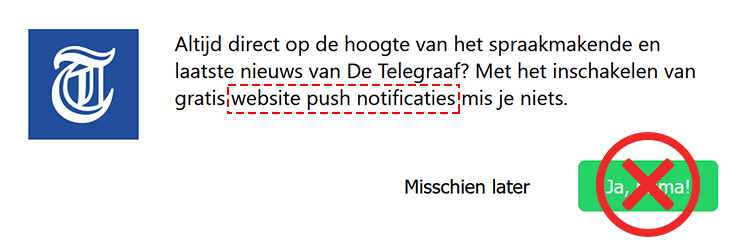
Ben je ongewenst altijd op de hoogte van het spraakmakende en laatste nieuws van de Telegraaf? Of ontvang je tegen je zin allerlei pushberichten van websites die je ooit eens bekeken hebt? Je bent niet de enige. Dankzij één keer verkeerd klikken heb je toestemming gegeven om meerdere keren per dag gestoord te worden door website-updates. En als het een nieuwswebsite is, dan kun je eenvoudig gefrustreerd raken door de voordurende stroom pushmeldingen.
Wat zijn dit voor pushberichten?
Wanneer je internet gebruikt op je desktop computer of smartphone dan doe je dit via de webbrowser van je apparaat. Deze webbrowser staat websites toe om je meldingen te versturen, net zoals de apps op je smartphone dit doen.
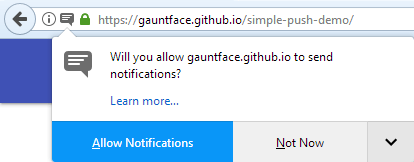
Het versturen van de pushberichten is misschien nieuw voor je, maar het is geen nieuwe functie: het versturen van deze meldingen is al mogelijk sinds 2015. Omdat steeds meer websites ermee begonnen, namen andere websites dit over en inmiddels bieden bijna alle websites je aan om pushnotificaties te ontvangen. Wanneer je een website bezoekt die je meldingen wil sturen, word je begroet met een pop-up: wil je de notificaties ’toestaan’ of ‘blokkeren’?
De benodigde toestemming
Alle websites mogen alleen pushmeldingen naar je browser versturen als je hiervoor toestemming geeft. Als je dus pushberichten ontvangt van een website, dan heb je er ooit toestemming voor gegeven. Soms doen mensen dit moedwillig, omdat ze daadwerkelijk alle updates willen ontvangen, maar geregeld gebeurt dit per ongeluk.
Je denkt dat je de cookie-instellingen bevestigt, terwijl je op de automatische piloot de pop-ups wegklikt. In werkelijkheid heb je zojuist de website toestemming gegeven om je pushberichten te versturen. En dat is wanneer de problemen beginnen. Continu krijg je pushberichten die je niet wilt ontvangen en al snel vraag je je af: hoe kan ik deze pushmeldingen uitzetten?
Pushmeldingen uitzetten
Daarom hebben we deze handleiding samengesteld over hoe je deze (irritante) meldingen voor Chrome, Firefox, Safari en Edge kunt uitschakelen. Ga direct naar de relevante handleiding voor het uitzetten van de pushmeldingen:
Ga snel naar
Google Chrome
Chrome meldt je standaard wanneer een website, app of extensie via de browser meldingen naar je wil verzenden. Dit is de standaard pop-up die je tegenwoordig op bijna iedere website tegenkomt. Je kunt deze instelling op elk gewenst moment wijzigen, zodat je geen pushmeldingen meer ontvangt van deze websites.
De werkwijze om de pushberichten van Chrome uit te zetten werkt ongeveer hetzelfde op de computer, smartphone en tablet.
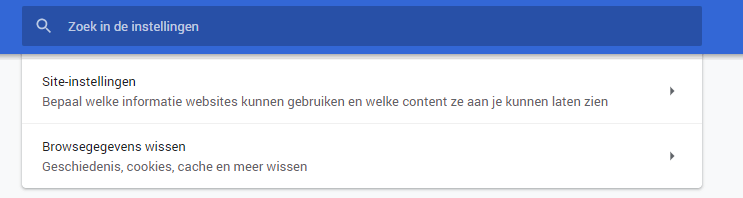
Meldingen Chrome uitschakelen
- Open Chrome op je computer, smartphone of tablet.1
- Tik rechtsboven op de drie verticale stippen.
- Tik op Instellingen (of ga direct naar chrome://settings/)
- Tik onderaan op Geavanceerd.
- Tik onder ‘Privacy en beveiliging’ op Site-instellingen.
- Tik op Meldingen.
- Geef aan of je meldingen wilt blokkeren of toestaan:
- Alles blokkeren: Schakel ‘Vragen vóór verzenden’ uit.
- Een individuele website blokkeren: Tik naast Blokkeren op Toevoegen. Geef de site op en klik op Toevoegen.
Het is mogelijk om alle pushberichten te blokkeren, door ‘Vragen vóór verzenden’ uit te schakelen. Als je dit niet wilt, en alleen een individuele website wilt blokken, dan kun je het internetadres van de betreffende website toevoegen onder Blokkeren. Als je pushberichten ontvangt van een website dan kun je de toestemming verwijderen. Dit doe je door op de drie bolletjes te tikken en vervolgens op ‘Verwijderen’ te tikken.
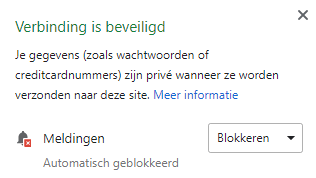
Extra optie desktop
Via de desktop browser is het mogelijk om de instellingen van een specifieke website snel te controleren. Tik op het i- of slot-icoon naast het internetadres. Je ziet vervolgens direct of een website meldingen verstuurt en wat je instellingen zijn voor deze website.
Opnieuw meldingen ontvangen
Voor als je ooit meldingen van een website kreeg, maar nu niet meer, dan is het mogelijk om de meldingen voor een specifieke website weer in te schakelen. Je kunt de website bezoeken en wederom toestemming geven voor het verzenden van meldingen. Of je volgt de bovenstaande stappen om de instellingen te controleren onder ‘Toestaan’ en ‘Blokkeren’.
Mozilla Firefox
Gebruik je Firefox en ontvang je pushberichten van websites? Je kunt deze instelling op elk gewenst moment wijzigen, zodat je geen pushmeldingen meer ontvangt van deze websites. De werkwijze om de pushberichten van Firefox uit te zetten werkt ongeveer hetzelfde op de computer, smartphone en tablet.
Meldingen Firefox uitschakelen
- Open Firefox op je computer, smartphone of tablet.2
- Tik rechtsboven op de drie horizontale strepen.
- Tik op Inhoudsblokkering (of ga direct naar about:preferences#privacy)
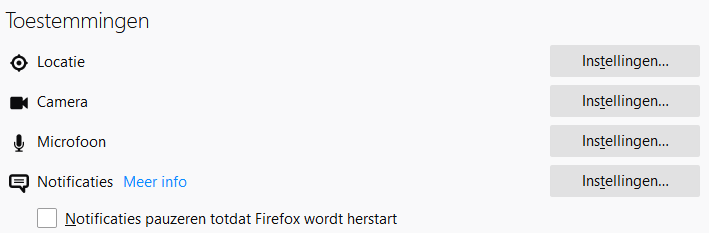
- Scrol naar Toestemmingen > Notificaties.
- Tik rechts op Instellingen.
- Selecteer de website om deze uit de lijst te verwijderen
In de instellingen is het bovendien mogelijk om nieuwe verzoeken voor het toestaan van notificaties te blokkeren. Dit voorkomt dat websites nog om toestemming kunnen vragen voor het sturen van notificaties.
Extra optie desktop
Via de browser op je smartphone is het mogelijk om de instellingen van een specifieke website snel te controleren. Tik op het slot-icoon naast het internetadres. Je ziet vervolgens direct of een website meldingen verstuurt en wat je instellingen zijn voor deze website. Deze kun je direct wijzigen, mocht je dat willen.
Microsoft Edge
Bijna alle browsers ondersteunen de populaire pushberichten van websites, maar niet iedereen is ervan gediend. Daarom ondersteunen al deze browsers instellingen om de pushmeldingen uit te zetten, zo ook Microsoft Edge. Je kunt de instelling op elk gewenst moment wijzigen, zodat je geen pushmeldingen meer ontvangt van websites. De werkwijze om de pushberichten van Microsoft Edge uit te zetten werkt ongeveer hetzelfde op de computer, smartphone en tablet.
Meldingen Microsoft Edge uitschakelen
- Open Microsoft Edge op je computer, smartphone of tablet.3
- Tik rechtsboven op de drie horizontale stippen.
- Tik op Instellingen.
- Scrol naar Geavanceerde instellingen
- Tik op Geavanceerde instellingen weergeven.
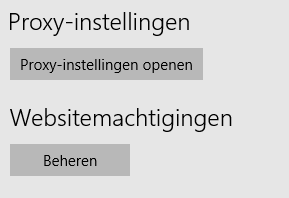
- Ga naar Websitemachtigingen en tik op Beheren.
- Selecteer de website en druk op het kruis-icoon om de machtiging te wissen.
Safari
Hoewel je op de iPhone en iPad geen pushmeldingen in Safari kunt ontvangen, kan dit wel via Safari op de Mac desktop. Deze pushmelding ontvang je ook als Safari is uitgeschakeld. En als je dus veel van deze meldingen krijgt, dan helpt zelfs het sluiten van Safari niet om rust te krijgen. Deze pushmeldingen kun je gelukkig uitschakelen op de volgende manier.
Meldingen Safari uitschakelen
- Open de Safari op je Mac.4
- Ga naar Voorkeuren.
- Tik op Websites.
- Tik op Meldingen.
- Zet de website op ‘Weiger’ om meldingen voor de website uit te schakelen.
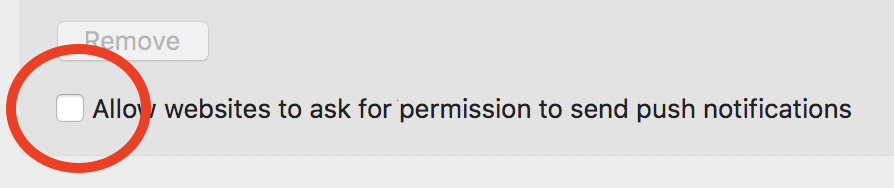
In de instellingen is het bovendien mogelijk om nieuwe verzoeken voor het toestaan van notificaties te blokkeren. Dit voorkomt dat websites nog om toestemming kunnen vragen voor het sturen van notificaties.
Heeft één van deze oplossingen geholpen en ben je eindelijk verlost van de pushmeldingen? Laat het ons weten in de reacties.


goede info, maar gemist wordt het stopzetten van push notificaties op de smartphone van bijvoorbeeld kranten
Kom niet meer op mijn app