
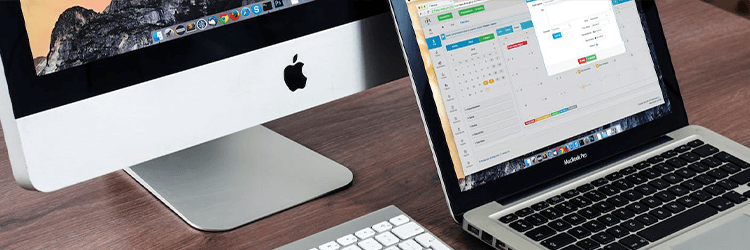
Je zit achter je bureau, klaar om aan de slag te gaan met een nieuwe uitdaging op je Mac. Maar opeens bedenk je je dat je niet genoeg schermruimte hebt om al die tabbladen, applicaties en documenten tegelijkertijd te kunnen zien. Geen zorgen, want jouw iPad is jouw redder in nood. Met de juiste stappen kun je jouw iPad namelijk eenvoudig omtoveren tot een tweede scherm voor je Mac, waardoor je dubbel zoveel productiviteit kunt behalen.
iPad als tweede scherm voor Mac gebruiken
Wil je je iPad optimaal benutten als tweede scherm voor je Mac? Dit zijn tien handige manieren om dit te doen.
1. Sidecar
Gebruik de ingebouwde Sidecar-functie op je Mac en iPad om je iPad als tweede scherm te gebruiken. Met een paar tikken kun je je iPad naast je Mac plaatsen en genieten van een groter werkgebied.
2. Duet Display
Download de Duet Display-app op je Mac en iPad. Hiermee kun je je iPad aansluiten op je Mac via een USB-kabel en het als tweede scherm gebruiken. Perfect voor multitasking en meer ruimte om te werken.
3. Air Display
Met de Air Display-app kun je je iPad draadloos verbinden met je Mac en het als tweede scherm gebruiken. Geweldig voor presentaties of als je wat extra schermruimte nodig hebt.
4. Luna Display
Luna Display is een hardware-oplossing waarmee je je iPad kunt veranderen in een draadloos tweede scherm voor je Mac. Bevestig het kleine apparaatje aan de achterkant van je iPad en geniet van naadloze integratie.
5. AstroPad
AstroPad is een professionele app waarmee je je iPad kunt gebruiken als tekentablet voor je Mac. Sluit het aan via Wi-Fi of USB en ervaar een moeiteloze en nauwkeurige tekenervaring.
6. iDisplay
Met iDisplay kun je je iPad draadloos verbinden met je Mac en het als tweede scherm gebruiken. Perfect voor het uitbreiden van je werkruimte en het bekijken van meerdere vensters tegelijkertijd.
7. Splashtop Personal
Splashtop Personal is een app waarmee je je iPad kunt verbinden met je Mac en het als tweede scherm kunt gebruiken. Geniet van vloeiende beeldoverdracht en gebruik je iPad als een verlengstuk van je Mac.
8. TwomonUSB
Met TwomonUSB kun je je iPad via een USB-kabel aansluiten op je Mac en het als tweede scherm gebruiken. Perfect voor het werken aan meerdere projecten tegelijkertijd.
9. DisplayLink
DisplayLink is een software-oplossing waarmee je je iPad draadloos kunt verbinden met je Mac en het als tweede scherm kunt gebruiken. Handig voor presentaties of het bekijken van video’s.
10. AirPlay
Gebruik de AirPlay-functie op je iPad om draadloos verbinding te maken met je Mac en het scherm te spiegelen of uit te breiden. Een eenvoudige en handige manier om je iPad als tweede scherm te gebruiken.





